主界面四个核心区域——打开应用第一眼看到什么
整体布局
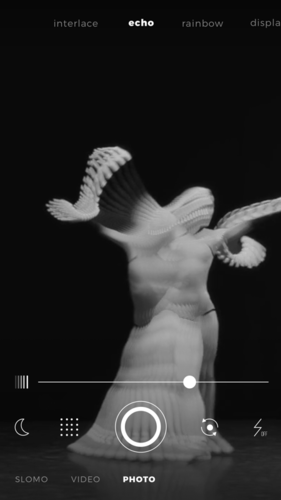
Defekt 的界面设计围绕一个核心原则:取景框至上。打开应用后,相机预览界面几乎占满整个屏幕,所有操作按钮都被推到边缘或隐藏在滑动面板里。
首次进入时的典型布局:
底部特效选择条
屏幕底部有一条横向滚动的特效列表。默认显示四种标志性特效:wind、echo、rainbow、dilate,以及更多动态效果。
- 左右滑动:切换不同的特效,画面即时变化
- 点击效果名:展开对应的参数面板
- 当前选中效果:在列表中有高亮标记
特效列表不止这四个。往上滑或继续右滑,可以看到扭曲、尘化、扭动、轨迹、回声残留等更多效果。线上还会持续更新艺术家联名特效。
参数面板
点击当前特效的名字或面板图标,参数面板从右侧滑入。面板包含:
- 强度旋钮:调整效果的强弱
- 色相调节:改变颜色偏移
- 密度/数量参数:控制条纹、点、层的多少
- 形状遮罩选择:切换不同的遮罩形状
- 叠加开关:允许与其他特效叠加
面板是可折叠的。调好参数后把它收回,不占取景框空间。
四角功能区
界面四角各有功能按钮:
| 位置 | 按钮 | 功能 |
|---|---|---|
| 左上 | 前后摄切换 | 在前置和后置摄像头之间切换 |
| 右上 | 相册导入 | 从本地相册选照片或视频直接加特效 |
| 左下 | 拍照/录制模式切换 | 在拍照片和录视频之间切换 |
| 右下 | 快门/录制 | 拍照时是快门按钮,录视频时长按开始录制 |
这些按钮在取景框旁边保持低存在感——设计意图是让用户的注意力集中在画面本身,而不是操作界面。
手势原图切换
界面顶部有一个手势切换按钮。点击一下,取景框在特效画面和原始画面之间快速切换,方便:
- 对比"加特效前 vs 加特效后"的效果
- 确认主体位置在特效里有没有被过度破坏
- 录视频时快速插入一段"无特效过渡"
这个手势操作在 手势原图切换 里有更细的说明。